 CapCutは、スマホ一つで簡単に高品質な動画を作成できる人気の動画編集アプリです。
今回は、実際によく使う機能に焦点を当て、CapCutの基本的な操作方法を詳しく解説します。
画像やテキストの追加方法、自動キャプションの作成、アニメーション効果など、動画編集に欠かせないツールの使い方をステップバイステップで説明します。
画像の追加方法
動画に画像を追加する方法を説明します。
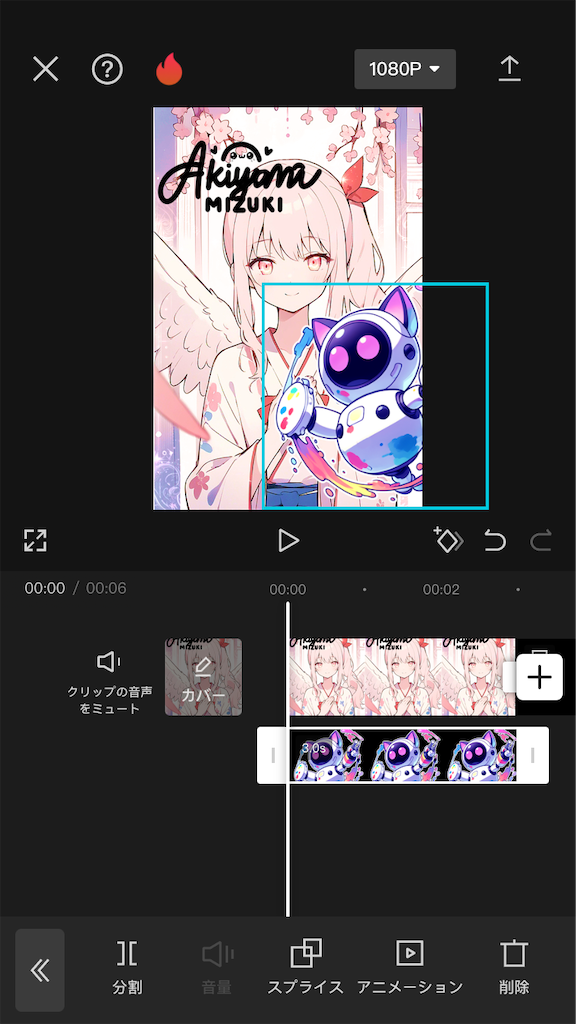
- プロジェクトの作成:ホーム画面で「新しいプロジェクト」をタップします。
- メディアの選択:編集したい動画や写真を選択し、「追加」をタップします。
- 画像をさらに追加:ツールバーの「オーバーレイ」アイコンをタップし、「はめこみ合成を追加」を選択します。表示されたライブラリから、追加したい画像を選び、「追加」をタップします。
プレビュー画面で画像や動画をドラッグして配置し、サイズを調整します。これを繰り返して複数のオーバーレイを追加します。
レイヤーで画像の順番変更する方法
レイヤーを使って、画像や動画の表示順を変更できます。
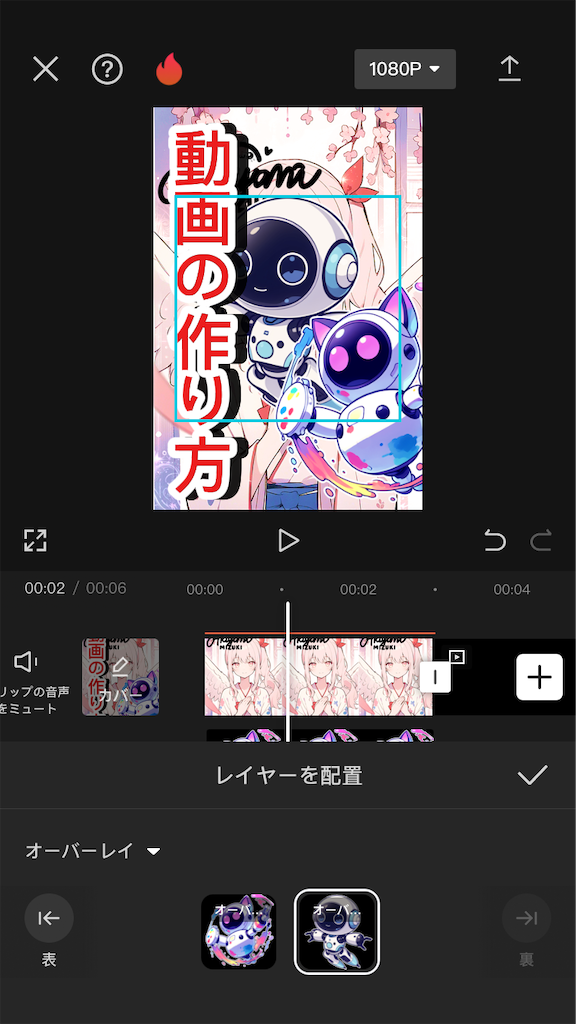
- レイヤーの表示:タイムライン上でオーバーレイクリップを選択し、ツールバーの「レイヤー」アイコンをタップします。
- 順番の変更:レイヤーを左右にドラッグして、表示順を変更します。左にあるレイヤーが手前に表示されます。
テキストの追加方法
動画にテキストを挿入して、情報をわかりやすく伝えることができます。
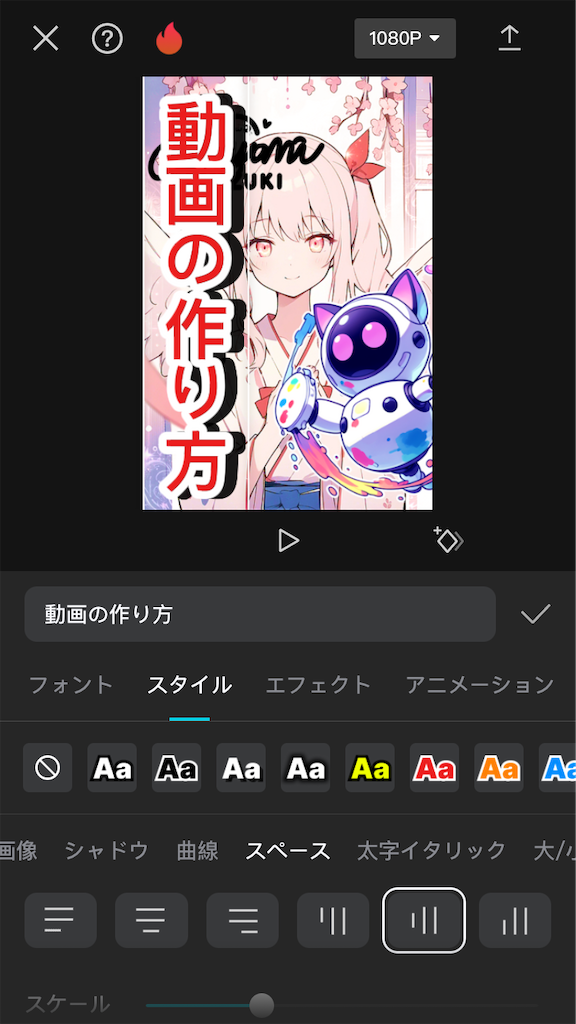
- テキストの追加:ツールバーの「テキスト」アイコンをタップし、「テキストを追加」を選びます。
- 編集:表示されるテキストボックスに文字を入力します。
- スタイル:フォントやサイズ、色、縦横、シャドウ、エフェクト、アニメーションなどを調整します。
- 配置:プレビュー画面でテキストボックスをドラッグし、配置を調整します。
自動キャプション作成方法
CapCutでは、自動的にキャプションを生成することができます。
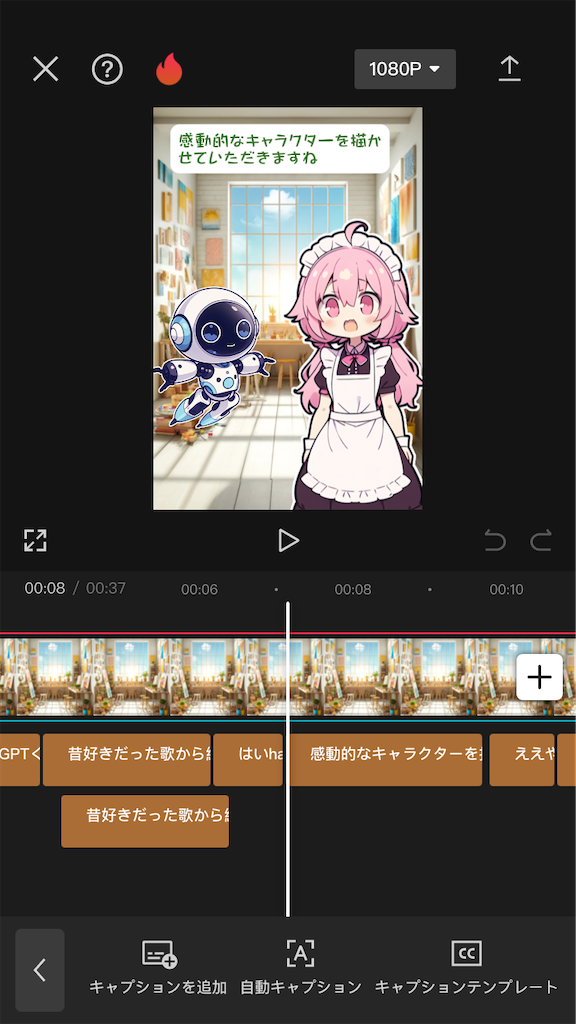
- キャプションの生成:ツールバーの「テキスト」アイコンをタップし、「自動キャプション」を選択します。
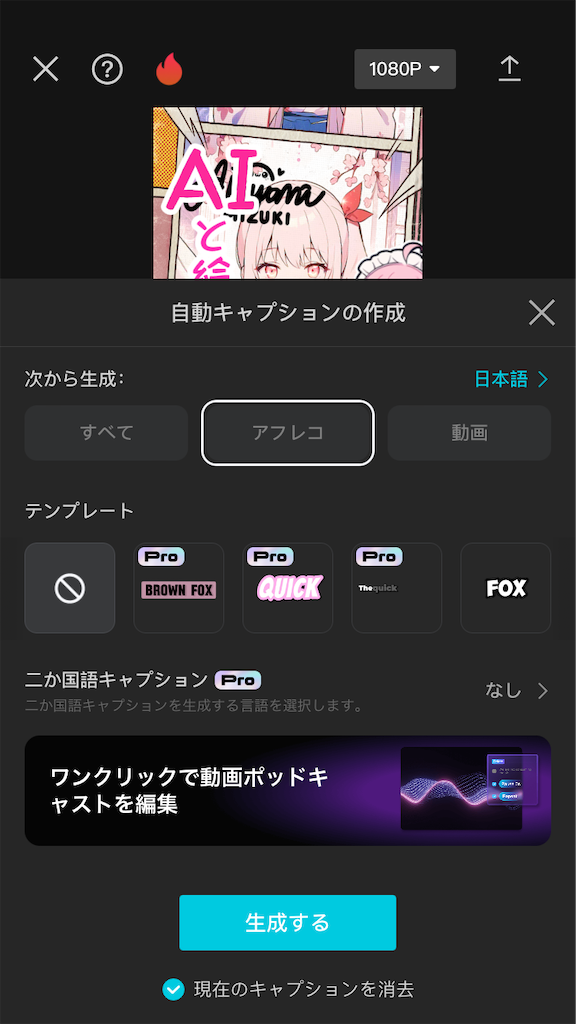
- 言語の選択:生成するキャプションの言語を選びます。通常は動画の音声言語を選びます。
- キャプションの生成:自動キャプションが生成され、タイムラインに追加されます。必要に応じて編集や修正を行います。
アニメーション効果の追加方法
アニメーション効果を使ってみましょう。
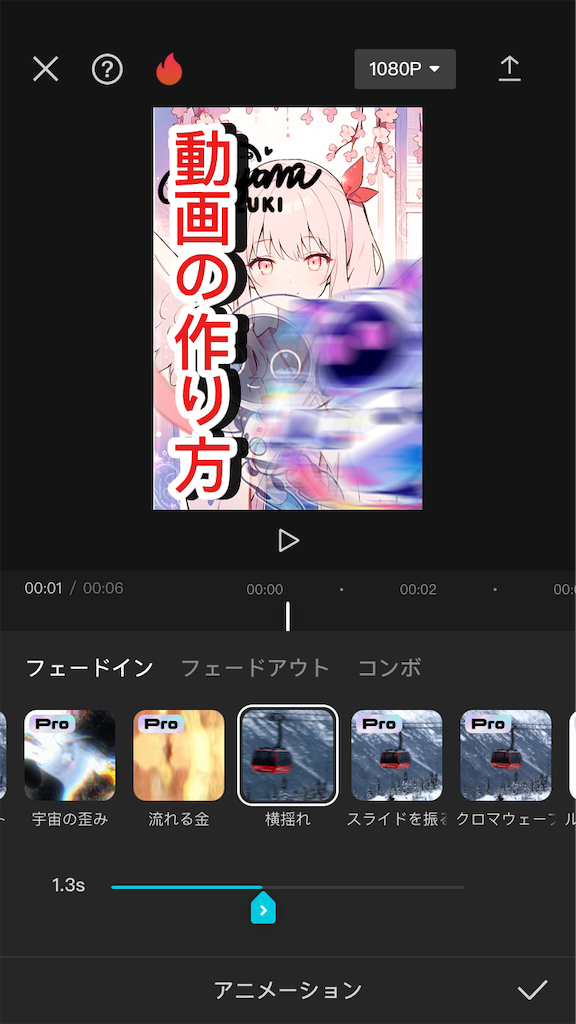
- アニメーションの追加:タイムライン上で画像やテキストのクリップを選択します。
- アニメーションアイコン:ツールバーの「アニメーション」アイコンをタップします。
- 効果の選択:フェードインなどのアニメーション効果を選択し、適用します。
- 持続時間の調整:アニメーションの持続時間を調整し、プレビューで確認します。
まとめ
CapCutを使えば、スマホ一つで簡単にプロフェッショナルな動画を作成することができます。
基本的な操作を覚えるだけで、多彩な編集が可能です。画像やテキストの追加、自動キャプションの作成、オーバーレイ機能、レイヤーの順番変更、アニメーション効果など、これらの機能を活用して、よりクリエイティブな動画制作を楽しんでください。
