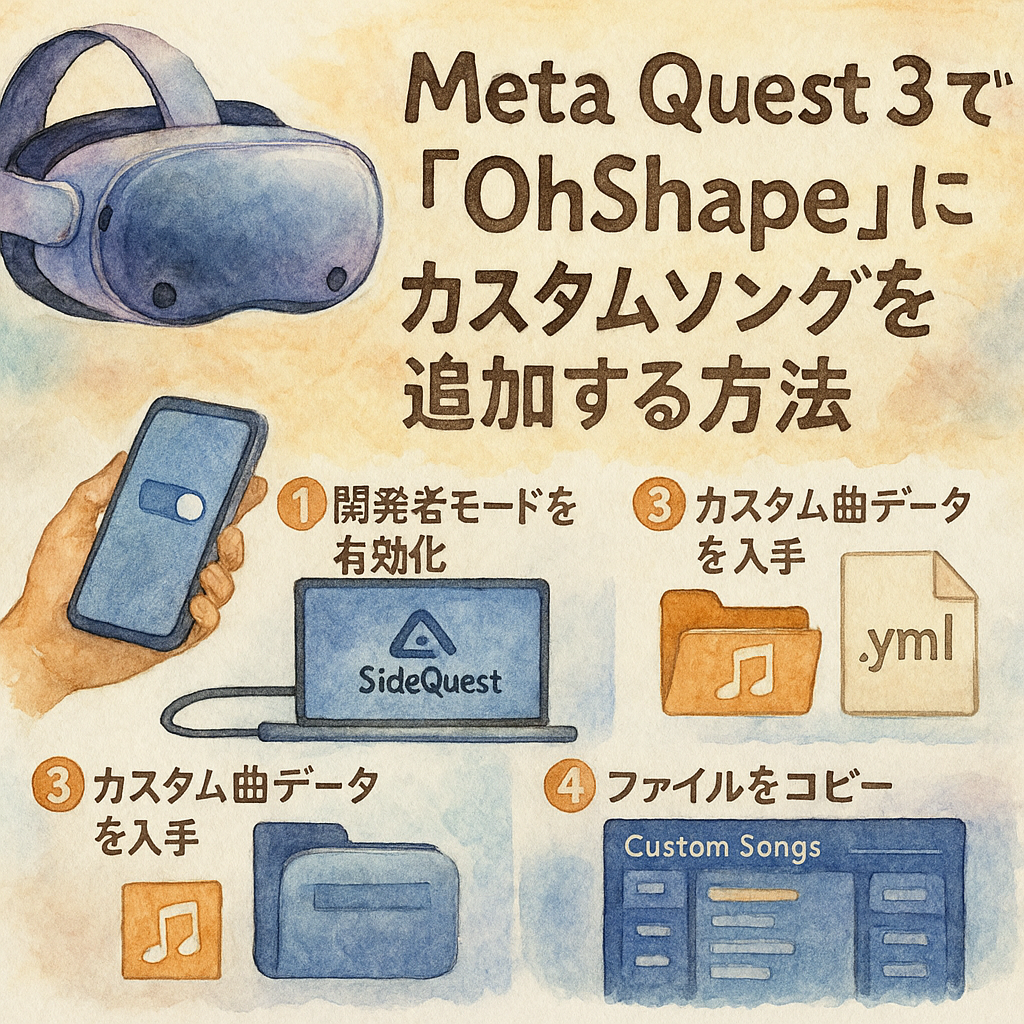
Meta Quest 3で『OhShape』にカスタムソングを追加する方法
『OhShape』はMeta Quest上で公式にカスタム楽曲の追加をサポートしているVRリズムゲームです。標準収録曲に飽きたら、自分の好きな曲の譜面データ(コミュニティ制作のカスタムソング)を導入してプレイできます。
以下に、Meta Quest 3向けにカスタムソングを追加する手順をステップバイステップで解説します。SideQuestなどのサイドロード用ツールを使用した非公式手順も含めて説明するので、必要に応じてPCとQuestを接続して作業してください。
手順
1. Questの開発者モードを有効化する
- Meta公式サイトで開発者アカウント(Organization)を作成
- スマートフォンのMeta Questアプリから対象のヘッドセットを選び「開発者モード」をON
- これによりSideQuestやファイル操作が可能になる
(※すでに有効ならスキップ)
2. PCにSideQuestをインストールし、Quest 3を接続する
- Quest 3をUSBケーブルでPCに接続(データアクセスを許可)
- SideQuest公式 からSideQuestをPCにインストール
- SideQuest起動後、Questとの接続状態を確認(緑ランプが点灯すればOK)
- ヘッドセット側でUSBデバッグの許可が必要
3. カスタム曲データを入手する
- 非公式カスタム曲配布サイト「OHSHAPES」などから曲をダウンロード
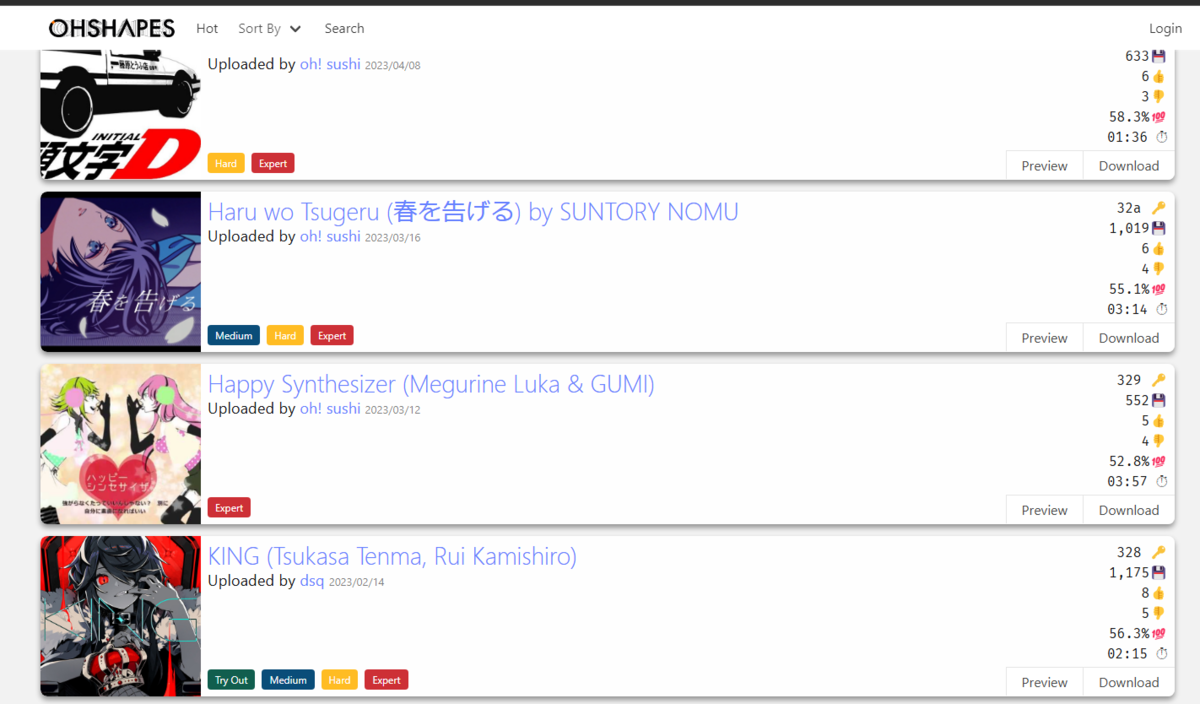
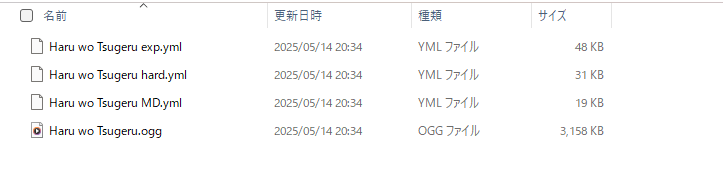
- 通常ZIP形式。解凍して
.ogg(音声)と.yml(譜面)が含まれているか確認
- 各曲はフォルダ単位で管理(曲ごとに1フォルダ)
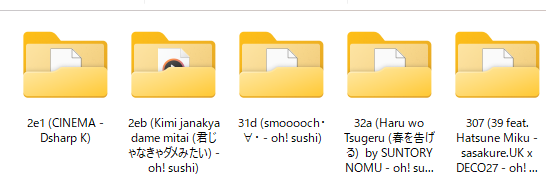
4. Questの「OhShape/Songs」フォルダにコピーする
OnShapeの「カスタムソング」を選択したときに表示される
マップを次のフォルダに入れてください 内部ストレージ\Android\data\com.odders.onshape\Songs に沿って
- Quest内ストレージの
PC\Quest 3\内部共有ストレージ\Android\data\com.odders.ohshape\Songsを探す
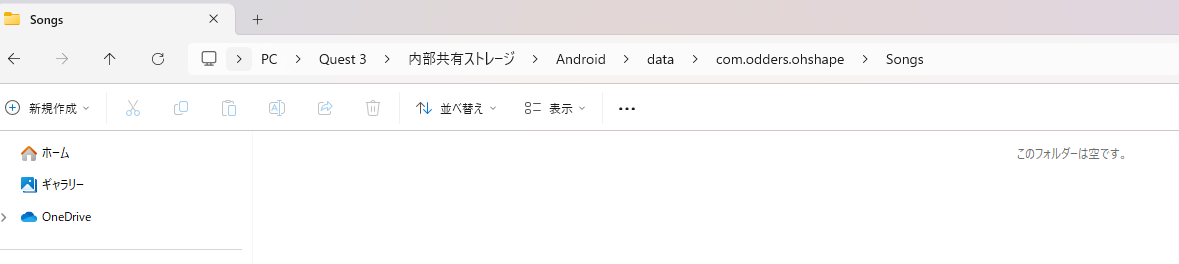
- 解凍したカスタム曲フォルダを
Songsフォルダにドラッグ&ドロップ
- フォルダが見つからない場合、一度ゲームを起動・終了すれば自動生成される
5. ゲーム内でカスタム曲を読み込む
- Quest 3で『OhShape』を起動
- メインメニューの楽曲選択画面で「Custom Songs」カテゴリを探す
- 曲が表示されれば成功。プレイ可能
- 表示されない場合は
.oggと.ymlが正しく配置されているか確認 - ゲームを再起動することで読み込まれることもある


注意点
● Banリスクは?
- 『OhShape』ではカスタム曲は公式にサポートされており、BANリスクは基本なし
- サイドロードもMetaが開発目的で認めている手段
● バージョン互換性
- Quest 3含め、現行バージョンでは全て同一手順・形式で導入可
- 今後アップデートで形式が変わる可能性もあるが、公式Discordで告知あり
● 著作権に注意
- 楽曲の音源は著作物。配信や動画利用はNGの可能性がある
- カスタム曲の利用は個人で楽しむ範囲にとどめる
参考リンク
Quest 3上で『OhShape』のカスタムソングを導入することで、フィットネスの幅が一気に広がります。公式サポートされている安心な拡張なので、正しく導入して好きな音楽で身体を動かしましょう!
